
Sur Android, le fichier 1xbet apk permet d’installer l’application en dehors des magasins classiques. Cela ne garantit pas à lui seul que le logiciel est sûr, officiel ou adapté à votre usage. Concrètement, il faut obtenir un fichier, l’installer, régler les permissions, mettre à jour et retrouver son compte. Chaque étape reste réversible et vous gardez la main.
L’application en résumé et ce qu’elle change
L’APK est un paquet d’installation conçu pour Android. Une fois posé, il crée une icône et un espace de données local, distinct du site mobile consulté dans un navigateur. L’application peut faciliter l’accès aux fonctions du compte, mais elle ne remplace pas les vérifications de sécurité.
Un point essentiel : installer l’APK ne crée pas un nouveau compte. Vous utilisez vos identifiants existants si vous en avez déjà. À l’inverse, une désinstallation peut effacer des données locales, comme des préférences ou une session enregistrée. Il est donc utile de noter ce dont vous avez besoin avant de supprimer quoi que ce soit.
Téléchargement de l’APK : préparer le fichier
Le fichier doit venir d’une source que vous jugez contrôlée. Un guide affilié n’est pas l’éditeur officiel de l’application, même s’il peut servir de point de départ pratique. Avant de télécharger, vérifiez que vous disposez d’un navigateur à jour et d’un espace libre suffisant sur le téléphone.
Pour obtenir le fichier, ouvrez la page de téléchargement depuis votre mobile, puis lancez le transfert. Le fichier s’appellera généralement 1xbet.apk. L’installation de 1xbet sert de point de départ pour poser l’application sur Android. Après le téléchargement, ne l’installez pas encore : observez d’abord la taille annoncée et l’emplacement du fichier dans vos téléchargements.
Nous avons téléchargé ce fichier et mesuré ses octets, sans l’installer sur un téléphone, sans tester de compte, sans tester de paiement et sans analyse antivirus. Le relevé indique une taille de 47 119 379 octets pour le fichier 1xbet.apk, avec l’empreinte SHA-256 complète : 1936c31823c9c48a0c854e79b09c77fdfb26f53672bc5b63f073ba3a0d773fb5. Ce contrôle a été effectué le 5 octobre 2026 à 09:15:21 UTC, et l’archive APK était valide au moment de la mesure.
Ces valeurs ne constituent ni un certificat d’authenticité, ni une garantie de sécurité, ni une promesse de performance. Un HTTPS ne prouve pas que le fichier est authentique. Pour comparer votre propre fichier, vous pouvez utiliser un outil de calcul d’empreinte sur votre téléphone ou votre ordinateur, puis confronter le résultat. La taille exacte et le SHA-256 peuvent changer lors d’une mise à jour : il faut alors se fier au fichier servi au moment de votre téléchargement, pas à un chiffre figé.
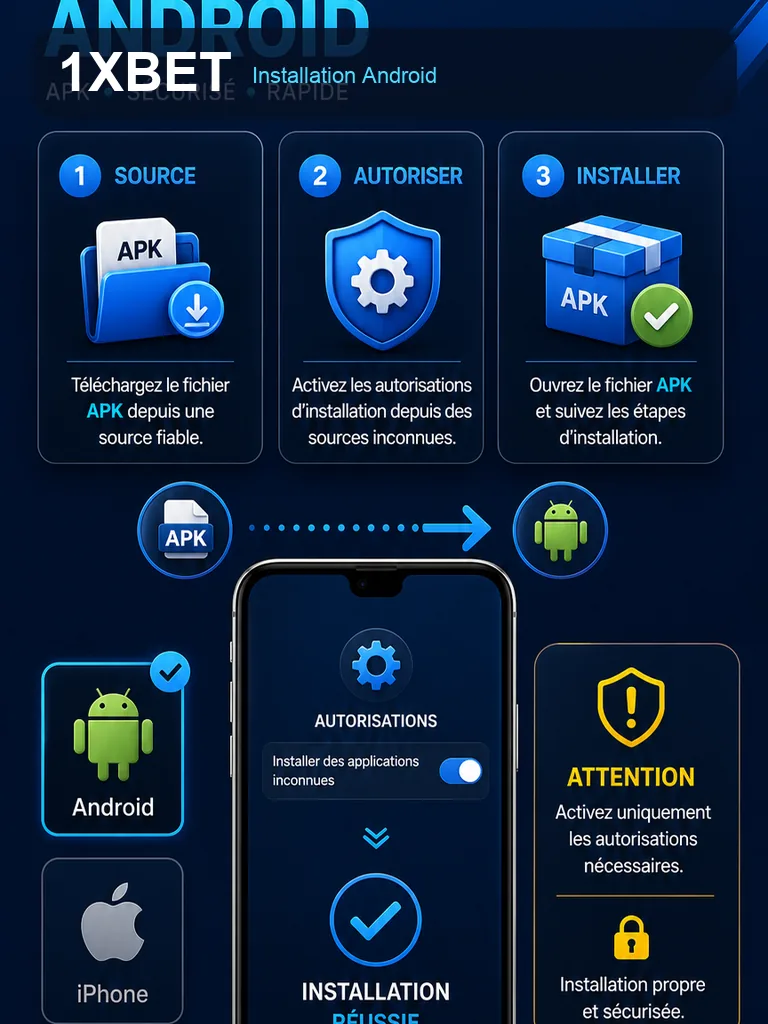
Les étapes d’installation sur Android
Android bloque par défaut l’installation d’applications hors magasin. La procédure ci-dessous décrit l’ordre réel, sans sauter le contrôle des permissions. L’autorisation temporaire ne doit servir qu’à l’application qui ouvre l’APK, par exemple votre navigateur ou votre gestionnaire de fichiers.
- Ouvrez le fichier 1xbet.apk depuis votre dossier de téléchargements.
- Quand Android affiche un avertissement, acceptez l’autorisation pour cette source uniquement.
- Lisez le nom de l’application et les permissions demandées avant de valider.
- Lancez l’installation, puis attendez la fin sans fermer l’écran.
- Retournez dans les réglages et retirez l’autorisation temporaire.
- Ouvrez l’application installée pour vérifier qu’elle démarre normalement.
Une autorisation laissée active après l’installation augmente la surface d’exposition sans utilité immédiate. Retirez-la dès que le paquet est posé. Si Android propose Play Protect, laissez-le activé et ne contournez jamais une alerte de logiciel dangereux : mieux vaut arrêter et revérifier la source.
Prérequis et configuration après l’installation
Les exigences de version Android, la taille et le numéro de version changent selon les mises à jour. Aucun chiffre de version minimum, taille ou date de publication ne doit être considéré comme figé. Le bon réflexe consiste à vérifier l’espace libre et la stabilité de votre connexion avant d’ouvrir l’application pour la première fois.
Au premier démarrage, l’application peut demander un accès au réseau, aux notifications ou au stockage. Accordez uniquement ce qui correspond à votre usage. Un accès au stockage n’est pas indispensable si vous ne téléchargez pas de documents depuis l’application. Une autorisation de localisation peut être refusée si vous n’en avez pas besoin.
Pour la partie compte, évitez de réutiliser les mêmes mots de passe partout. Utilisez un mot de passe unique et ne partagez pas les codes de vérification reçus par SMS ou par e-mail. Une connexion stable et un mot de passe solide réduisent les blocages à la première ouverture, sans résoudre à eux seuls un problème de réseau.
Sécurité de la source et permissions Android
Un fichier peut être correctement téléchargé et pourtant provenir d’une source discutable. Le contrôle de la source compte davantage que la rapidité du téléchargement. Si vous ne pouvez pas identifier clairement qui met le fichier à disposition, arrêtez le processus et cherchez une autre voie.
Les permissions Android se lisent une par une. Une application qui demande l’accès aux contacts ou aux appels sans raison apparente mérite une vérification. Vous pouvez refuser une permission, puis l’accorder plus tard si une fonction précise la réclame. L’important est de ne pas donner un accord global par réflexe.
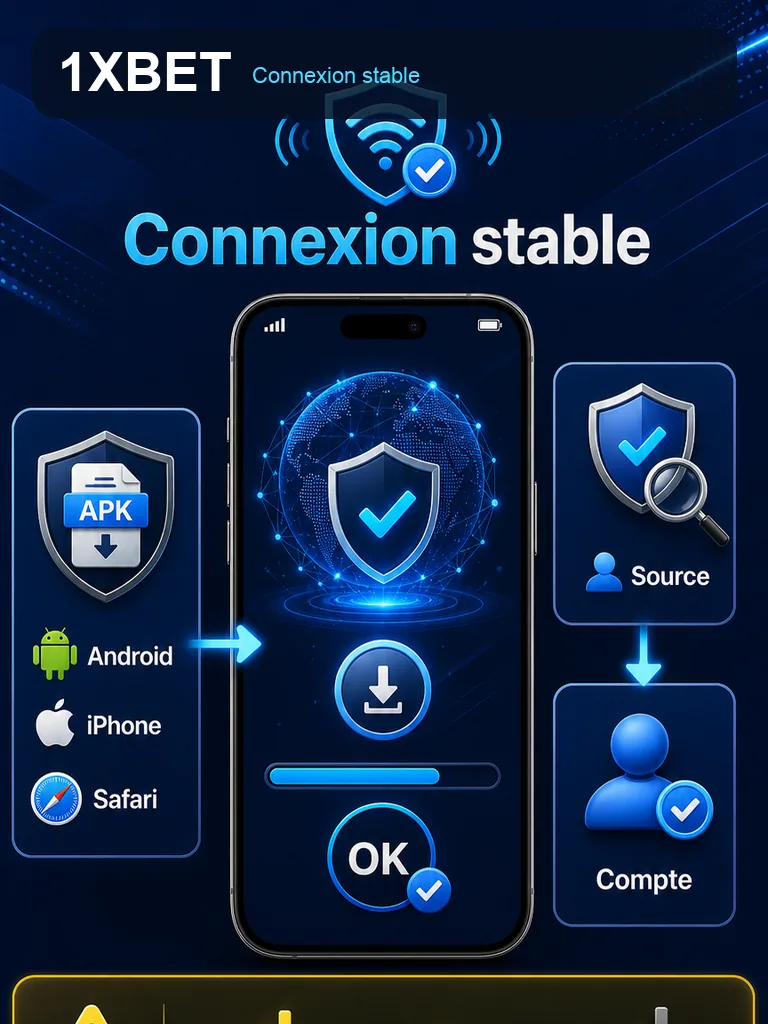
Mise à jour de l’APK
Une mise à jour remplace le paquet installé. Elle peut modifier la taille du fichier et son empreinte SHA-256, ce qui explique pourquoi les valeurs mesurées lors d’un contrôle ne restent pas identiques. Si vous conservez l’ancienne version, vous prolongez l’exposition à d’éventuels correctifs manquants.
Un conflit de signature peut bloquer la mise à jour. Dans ce cas, ne désinstallez pas immédiatement l’ancienne application : assurez-vous d’abord de pouvoir récupérer votre compte, par exemple en vérifiant vos identifiants et vos moyens de récupération. Une désinstallation efface les données locales ; conservez la possibilité de vous reconnecter avant de supprimer quoi que ce soit.
Android, iPhone et site mobile
Un APK est destiné à Android et ne s’installe pas sur iPhone. Sur iOS, la consultation passe par le site mobile dans un navigateur, sauf si une application iOS est explicitement disponible et vérifiée. Ne supposez pas qu’une application iOS existe parce qu’un APK circule pour Android.
Le site mobile reste une solution de secours utile : il ne demande pas d’installation, mais il dépend de la qualité de votre navigateur et de votre connexion. L’application Android, elle, s’exécute dans un cadre plus stable une fois installée. Le choix dépend donc de votre appareil et de votre tolérance aux mises à jour manuelles.
| Point | APK Android | iPhone | Site mobile |
|---|---|---|---|
| Installation | Fichier APK manuel | Non installable en APK | Aucune installation |
| Mise à jour | Nouvel APK à poser | Selon l’App Store si disponible | Automatique via le navigateur |
| Permissions | À accorder une par une | Cadre iOS différent | Limitées au navigateur |
Ouverture et accès au compte existant
À la première ouverture, l’application peut demander vos identifiants. Utilisez ceux de votre compte existant, car l’installation ne crée pas de nouveau compte. Si la connexion échoue, le problème vient parfois du réseau, du mot de passe ou d’une vérification en attente, pas forcément de l’installation.
En cas d’échec, vérifiez d’abord la connexion Internet, puis la saisie du mot de passe. Si un code de vérification est demandé, ne le transmettez à personne. Après plusieurs tentatives infructueuses, attendez avant de réessayer pour éviter un blocage temporaire. Un problème de connexion au compte n’est pas toujours une erreur d’installation.
Erreurs d’installation et contrôles après installation
Les erreurs les plus courantes ont des causes simples : autorisation refusée, fichier incomplet, espace insuffisant ou conflit de version. Le tableau ci-dessous aide à décider quoi faire sans réinstaller au hasard.
| Erreur | Cause probable | Action raisonnable |
|---|---|---|
| Installation bloquée | Source non autorisée | Accorder l’autorisation temporaire, puis la retirer |
| Fichier endommagé | Téléchargement interrompu | Retélécharger et comparer la taille |
| Conflit de signature | Ancienne version différente | Vérifier l’accès au compte avant toute suppression |
| Application absente | Installation non terminée | Ouvrir le fichier APK et recommencer |
Après l’installation, contrôlez trois points : l’icône apparaît, l’application s’ouvre sans fermeture immédiate et l’autorisation temporaire a été retirée. Vérifiez aussi que Play Protect est actif et qu’aucune alerte dangereuse n’a été ignorée. Si l’application se lance mais que la connexion au compte échoue, traitez d’abord le réseau et les identifiants.
Enfin, sachez qu’aucune garantie absolue de sécurité ou de légalité ne peut être promise. L’installation ne crée pas de compte et une désinstallation peut effacer des données locales. Gardez une trace de vos identifiants et de vos moyens de récupération avant toute manipulation importante.
FAQ
L’APK 1xBet s’installe-t-il sur iPhone ?
Non. Un APK est un format Android. Sur iPhone, utilisez le site mobile dans un navigateur, sauf si une application iOS est explicitement disponible et vérifiée.
Pourquoi la taille et le SHA-256 changent-ils après une mise à jour ?
Parce qu’une mise à jour remplace le paquet installé. Le fichier servi peut alors avoir une taille et une empreinte différentes de celles mesurées lors d’un contrôle précédent.
Une installation réussie garantit-elle que l’application est sûre ?
Non. Une installation réussie prouve seulement que le paquet a été posé. La sécurité dépend de la source, des permissions accordées et du respect des alertes Android.